在auralia和mustion中如何添加编辑各种习题,以下六例为编辑不同题型的详细讲解。
一、在Musition中添加选择题型
图 1
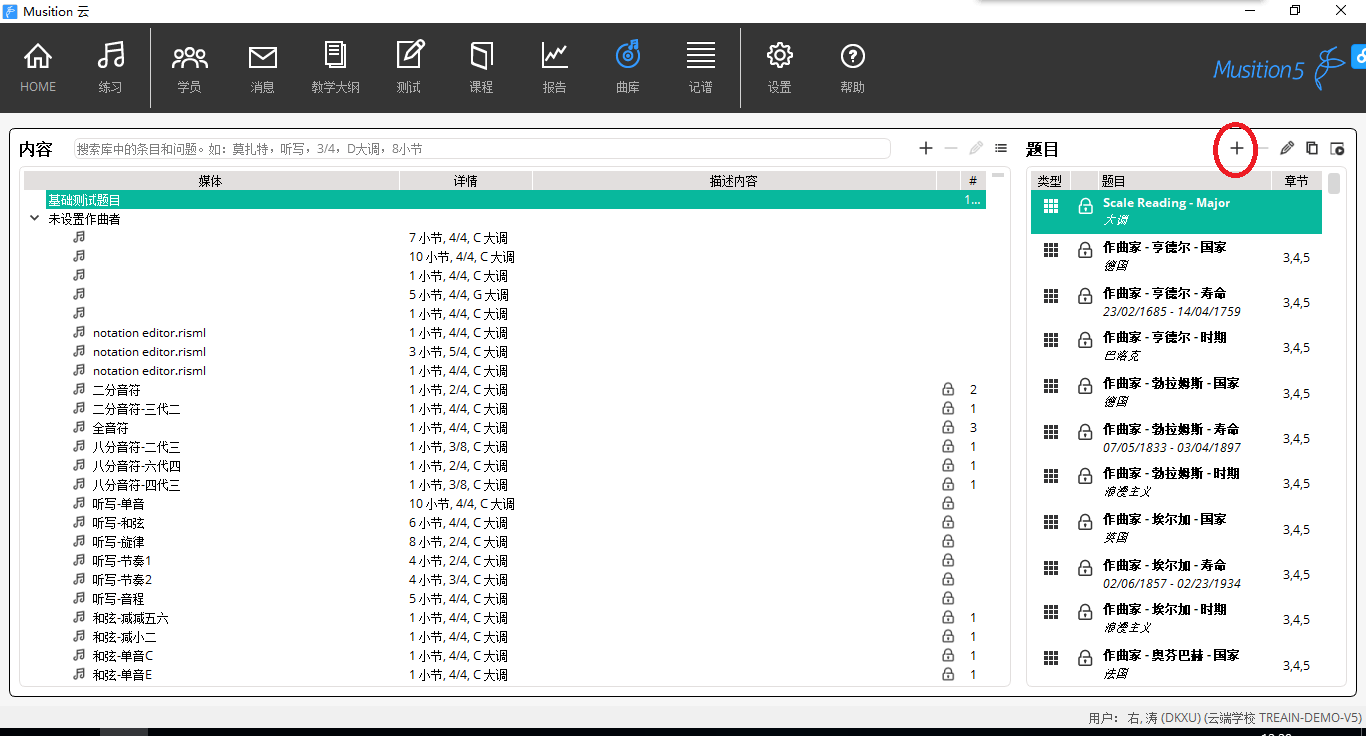
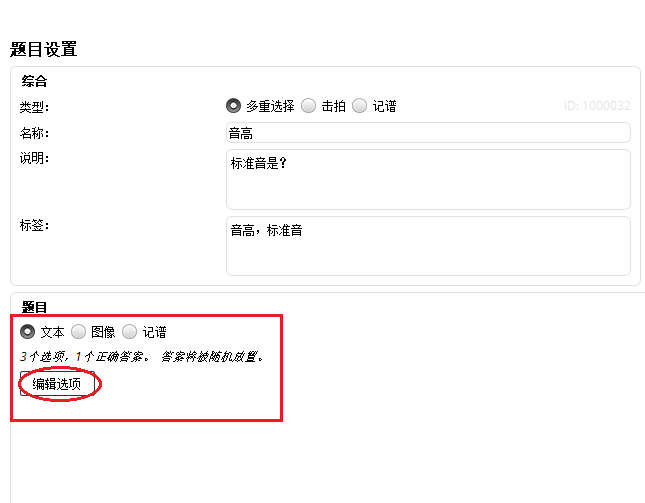
打开曲库板块,点击画面右方“题目”后的“+”,进入习题编辑界面。(图1)
图 2
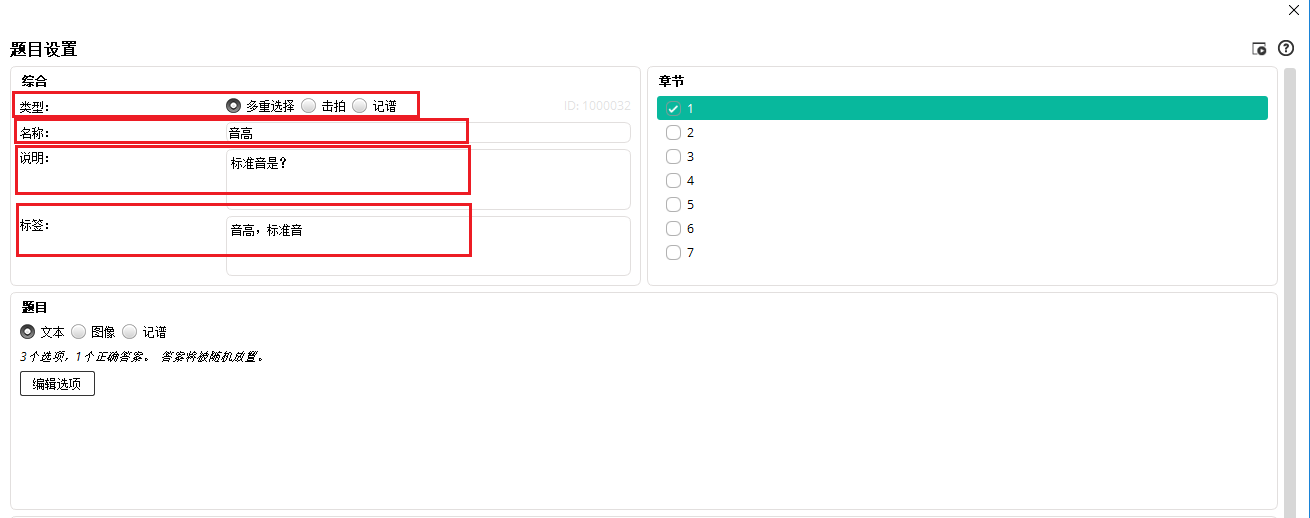
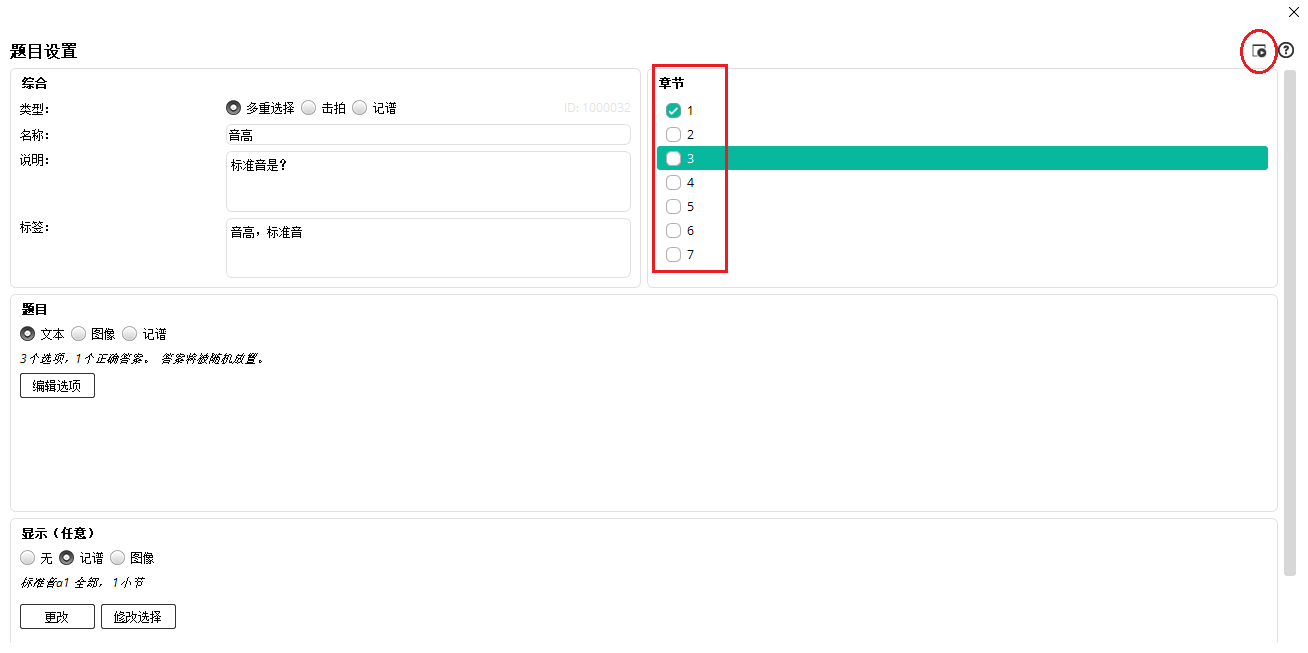
类型:是题目的类型,在这里我们用到的是选择。
名称:为习题命名,不会出现在习题当中。
说明:就是习题的题目,会出现在习题最上方。
标签:添加标签,方便在曲库中搜索寻找该题。(图2)
图 3
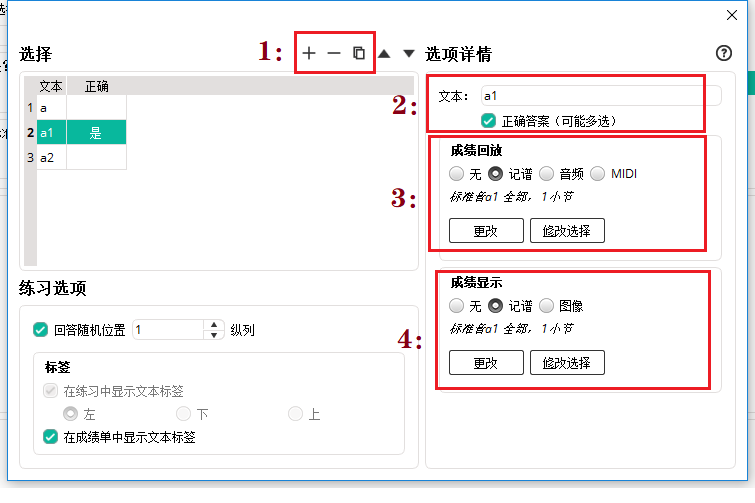
选择图3中的选项类型,包括文本、图片和乐谱。选完之后,点击“编辑选项”,进入选项编辑界面,如图4。
图 4
1中的三个按钮分别是添加选项、移除选项和复制选项。
2为编辑选项文本,编辑完成后,若该选项是正确答案,则勾选下方的“正确答案”。
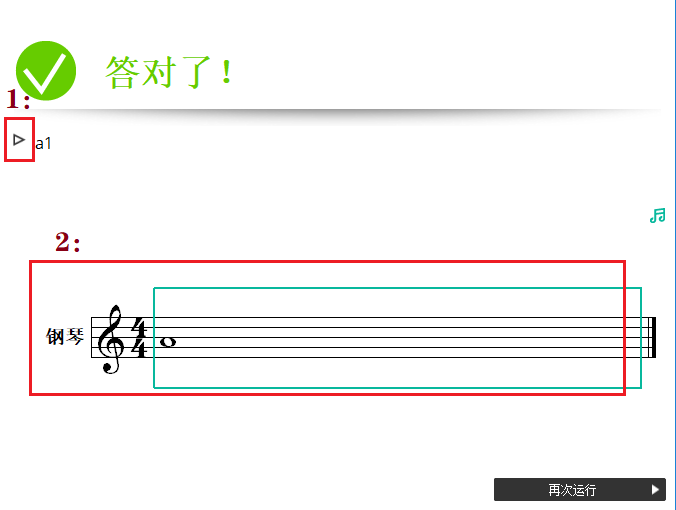
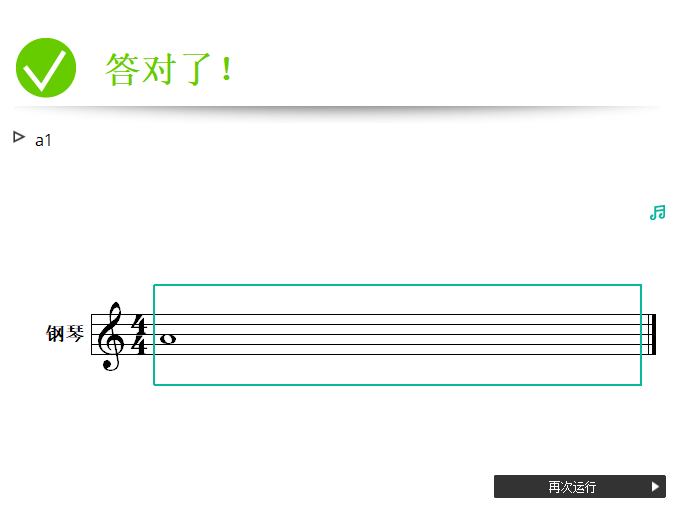
3和4中的“成绩回放”和“成绩显示”选择的记谱,则对应答题后的显示界面(如下:图5中的1、2)。
图 5
图 6
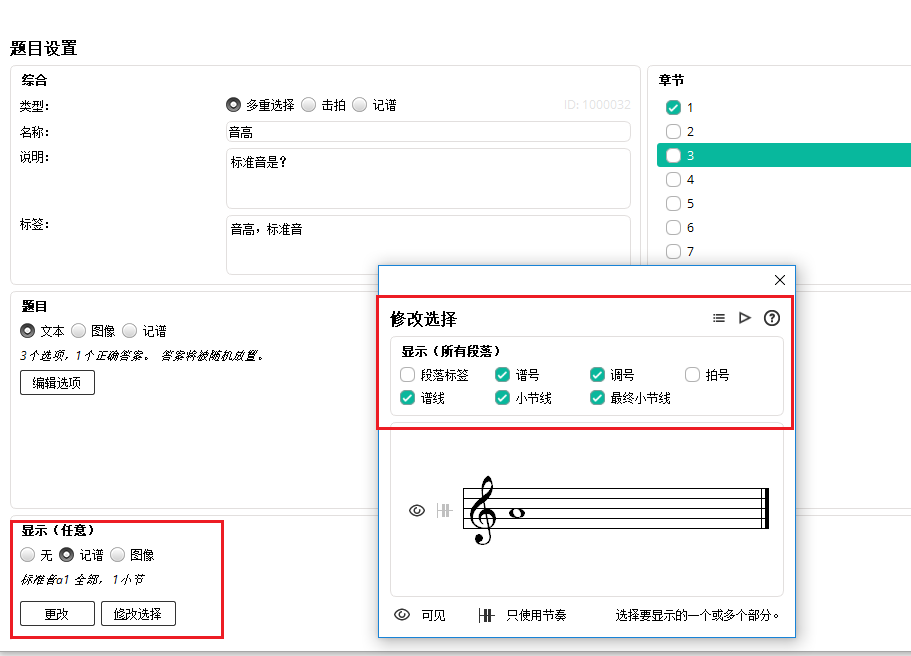
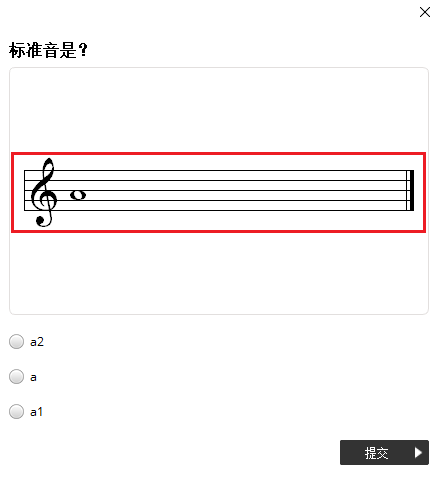
选项编辑完成之后,点击“×”回到“题目设置”界面,选择显示类型(记谱或图片,对应的是题目当中的谱例或图片显示,如下图红标位置(图7)。),如选择记谱,可对选择完成的乐谱进行设置(如图6),包括隐藏段落标签、谱号、调号等,或只用乐谱的节奏等多项内容。
图 7
图 8
的题目选择等级(章节)难度之后,这个选择题就已经完成,可点击图8右上角的播放键进行查看习题。如检查习题无误,可点击“×”将题目关闭并保存到曲库。
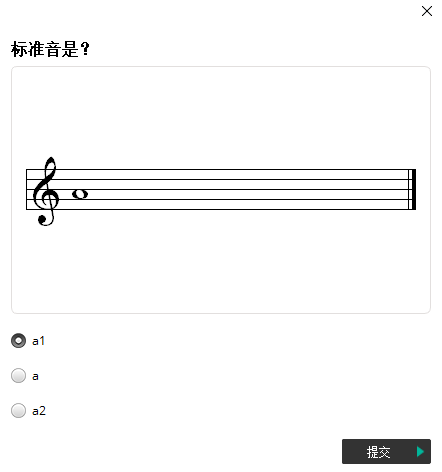
制作完成的习题见下方图9、图10。
图 9
图 10
注:本例为文本选择题,不代表所有“选择”题型,教师可根据不同设置开发不同习题。
二、在Musition中添加节奏练习题型
图 11
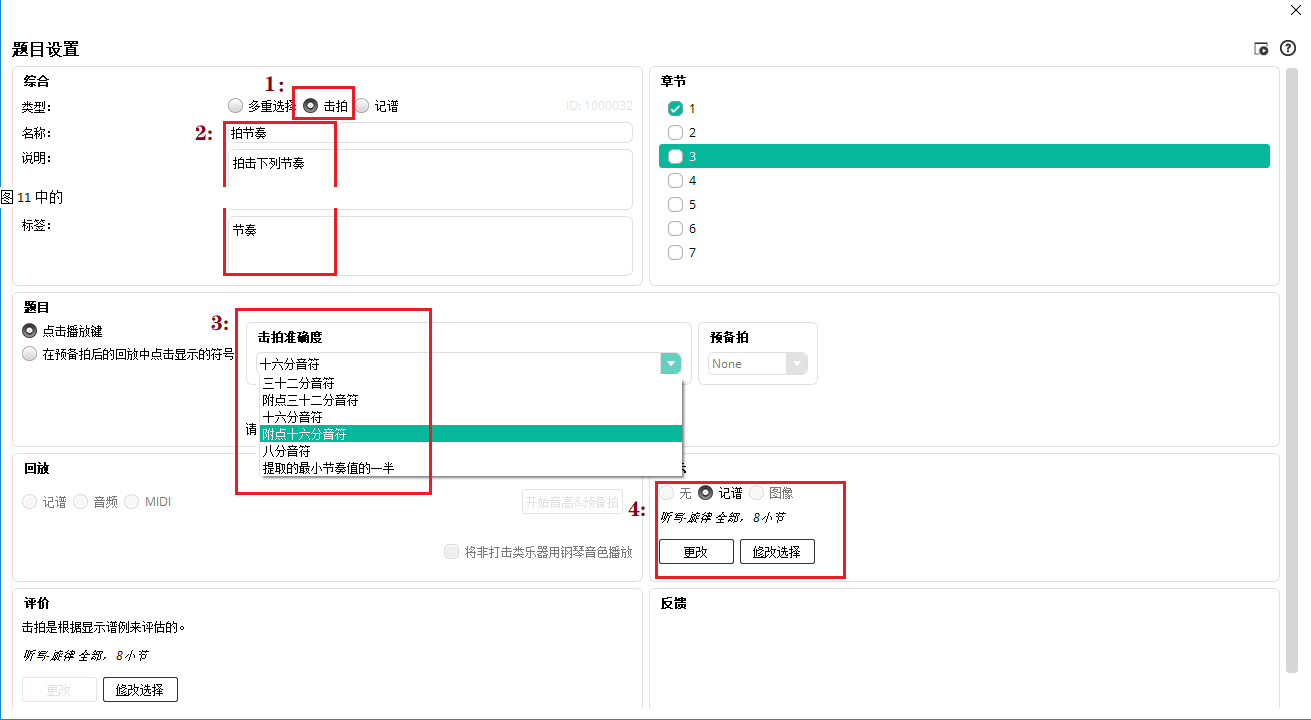
打开“题目设置”界面,题目类型选为“击拍”(图11中的1)
将名称、说明、标签一一录入(图11中的2)
在“题目”区域中选择击拍准确度(图11中的3),练习时若节奏误差大于所选音符,则系统会判定为错误
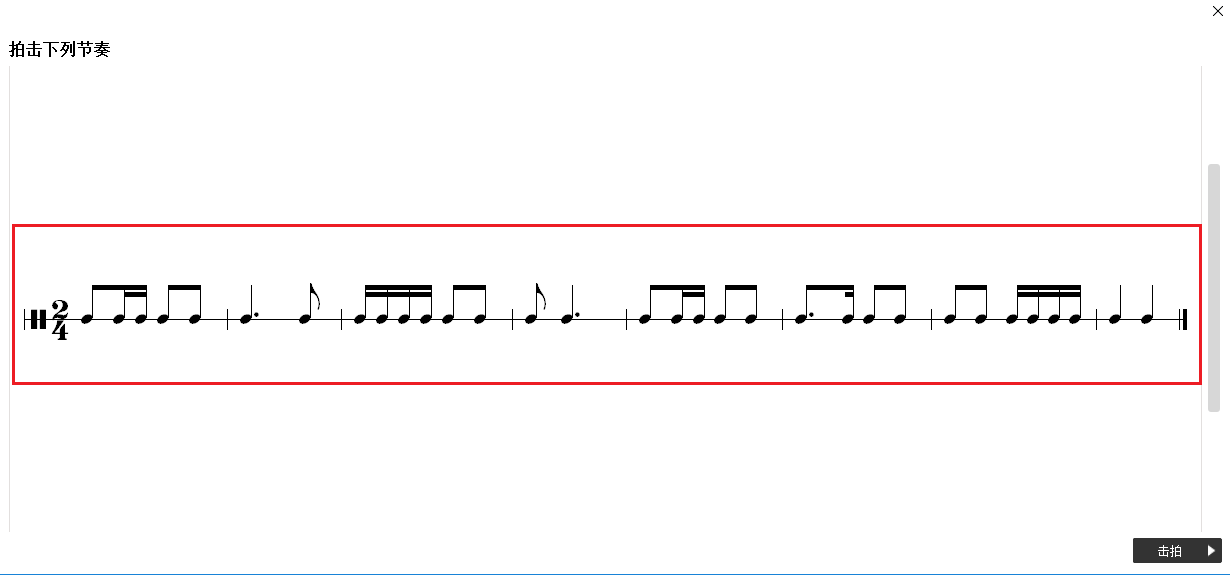
选择需要的谱例(图11中的4),这里对应的是题目中所给谱例(如图12)。可以用显示中的“修改选择”对谱例进行修改。
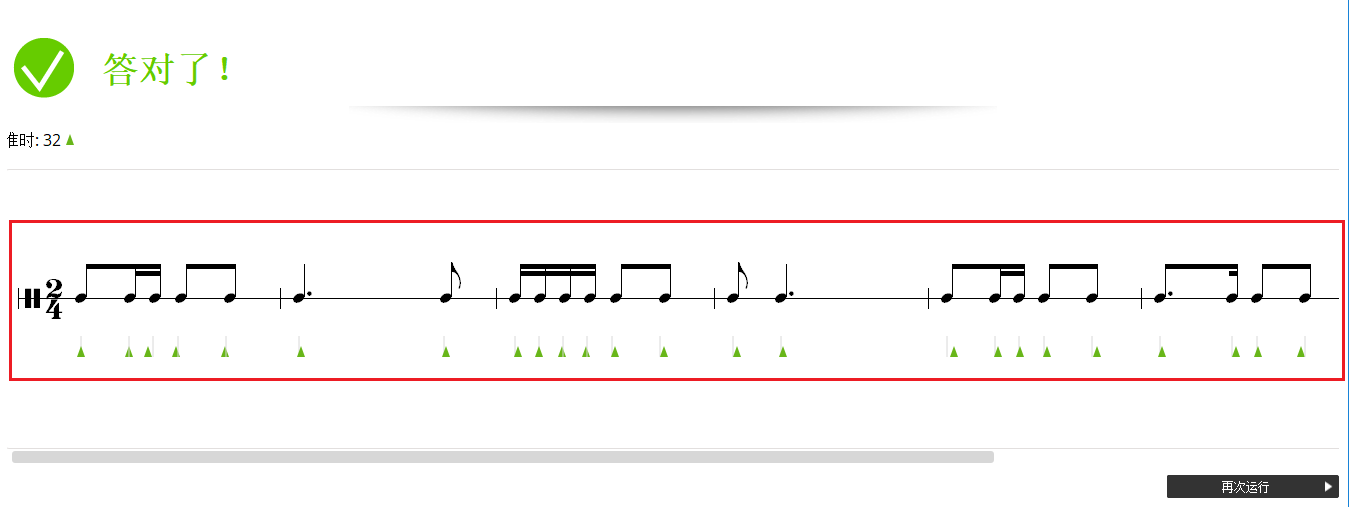
“评价”区域的谱例是答题完之后显示的谱例(图13),它和“显示”区域的谱例完全一样,若有必要更改,可点击“修改选择”进行更改谱例设置。
选择等级(章节)之后,可点击右上角第一个图标查看习题。
图 12
图 13
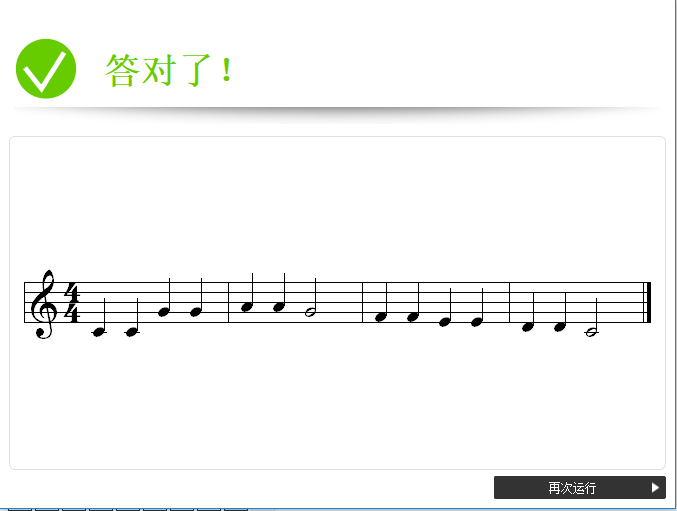
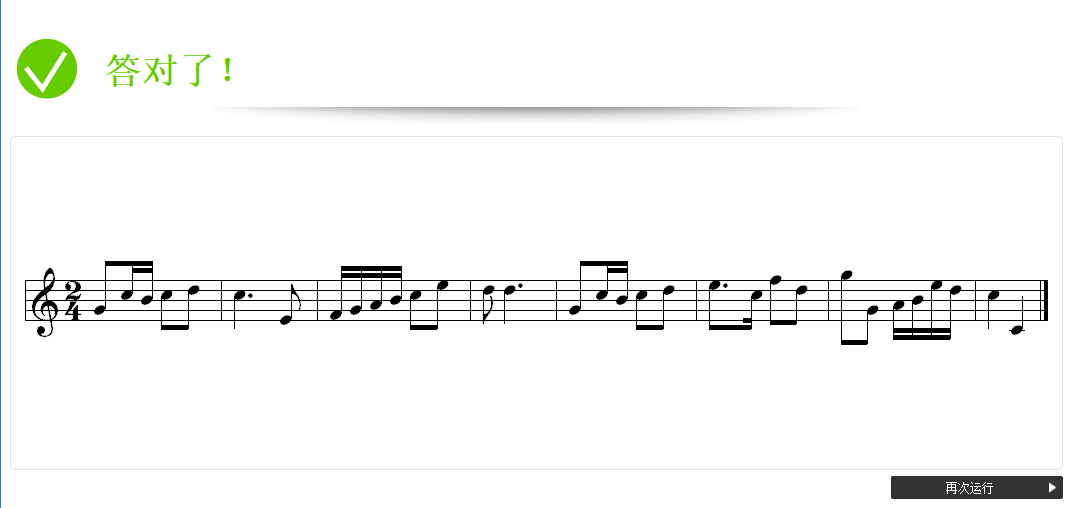
图12和图13为完整的习题内容,用鼠标左键点击图12中的方块区域拍打节奏,或用键盘的空格键拍打节奏,都可以进行答题。
若检查习题无误,则点击“题目设置”界面右上角“×”将题目关闭并保存到曲库。
注:本例不代表“击拍”中所有题型,教师可根据不同设置开发不同习题。
三、在Musition中添加写谱题型
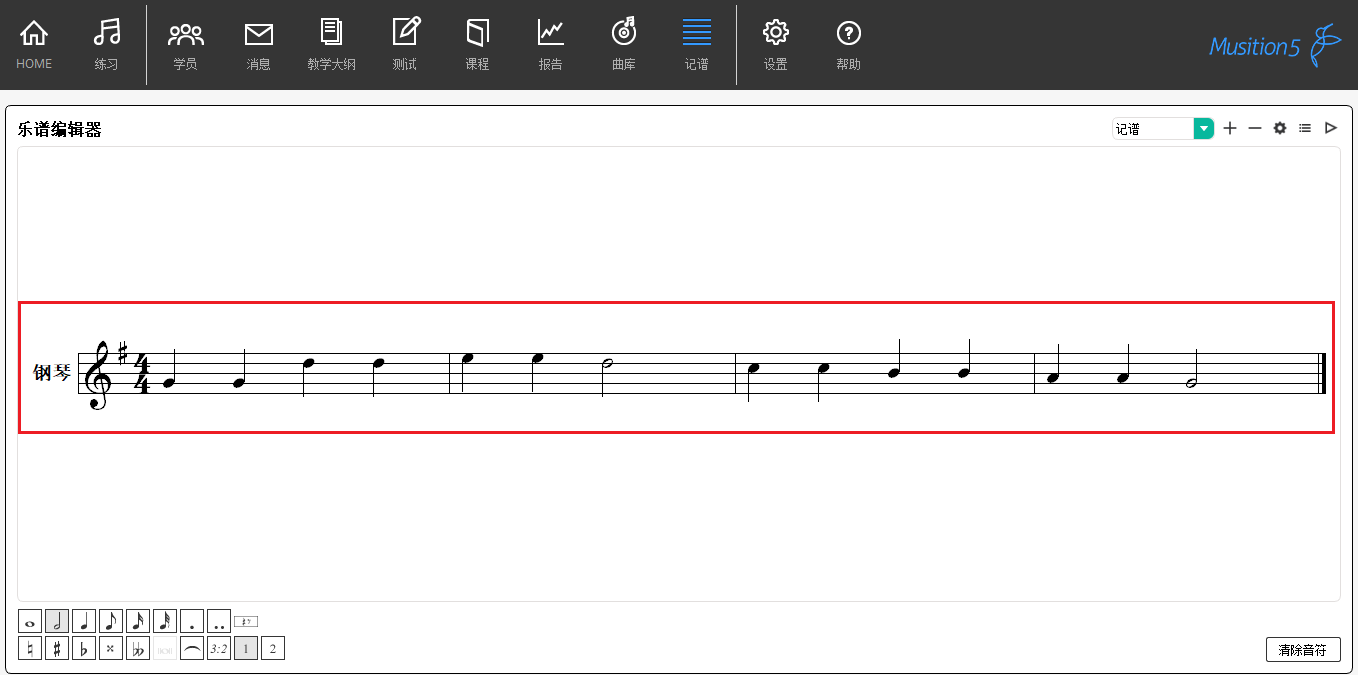
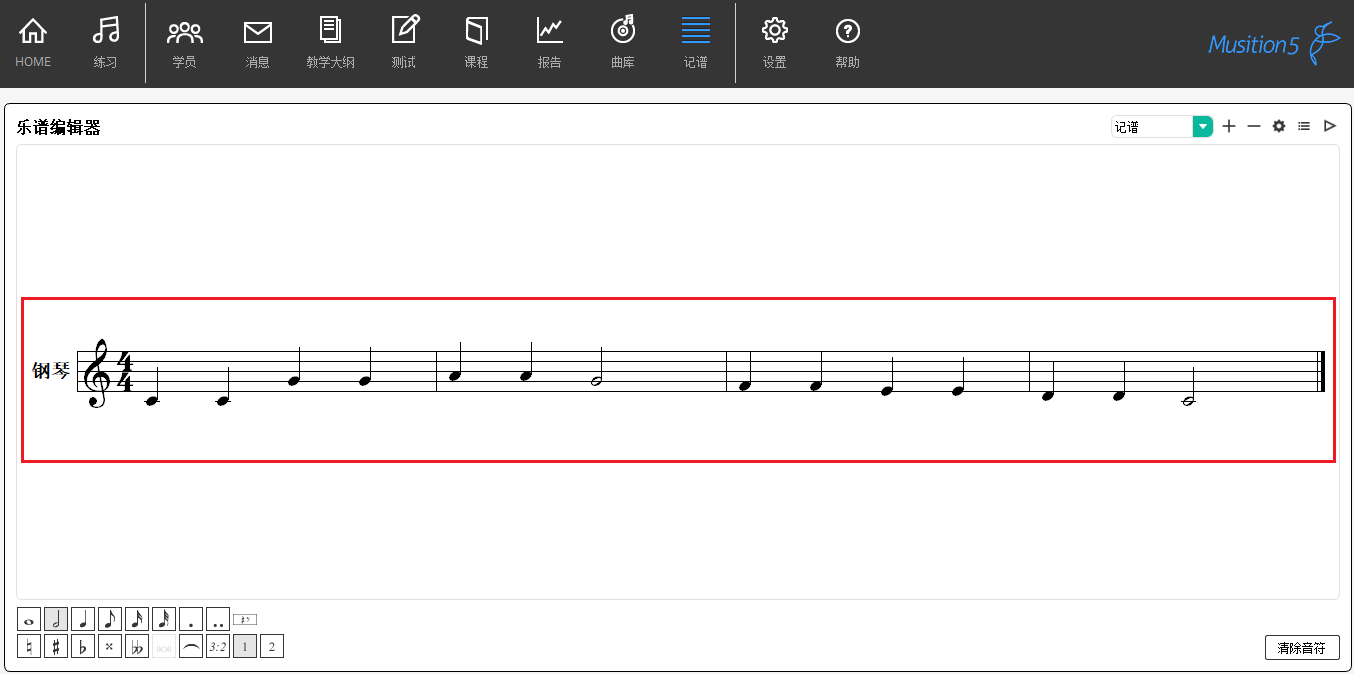
在本例中,用到的是移调的题型,所以我们要准备两条谱例,这两条谱例需要旋律相同,但调号不同,如下两图(图14,图15),用到的是G大调和C大调两条旋律相同的谱例。
保存到曲库后,即可用此谱例编辑习题。
图 14
图 15
图 16
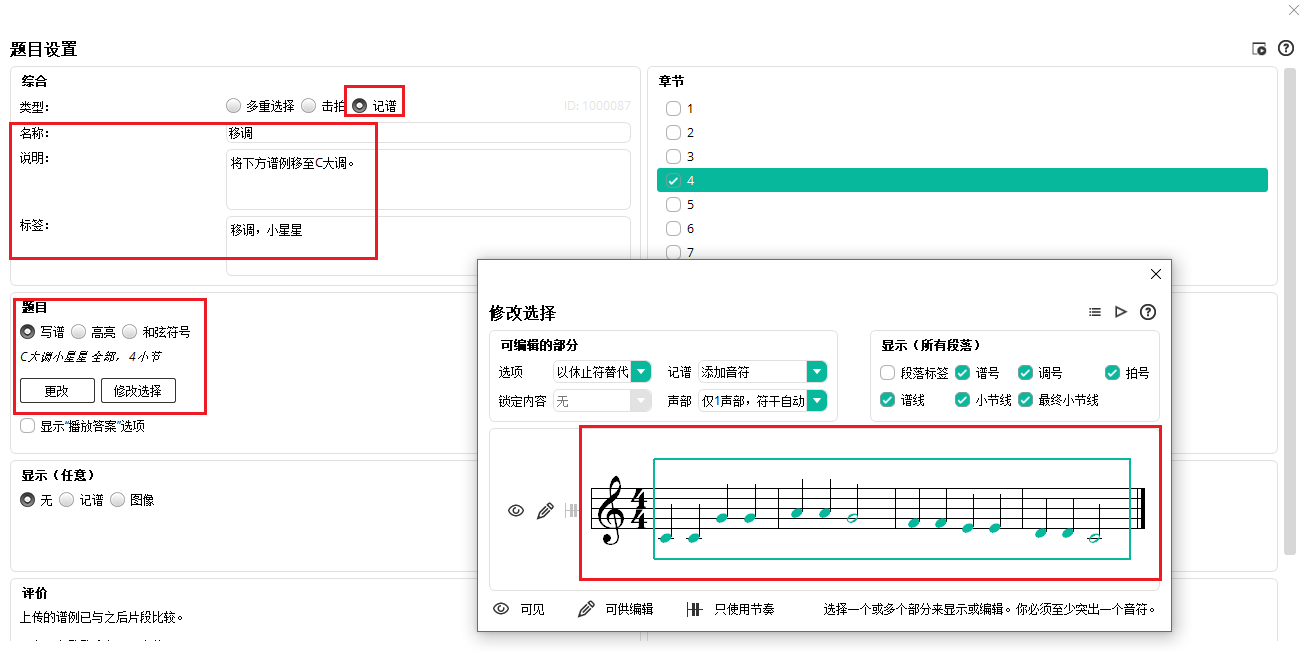
在题目设置界面中,同样将类型、名称、说明和标签一一选择或输入。
在下方“题目”区域的选择中,选用之前做好的旋律第二条“C大调小星星”(如题:将谱例移至C大调,这里就要用移调后的旋律“C大调小星星”)。
选好旋律之后会弹出“修改选择”弹窗,基础设置完成之后,将旋律选为可编辑(如图,将符头点为绿色即可)。
设置完成之后,关闭并保存“修改选择”弹窗。
图 17
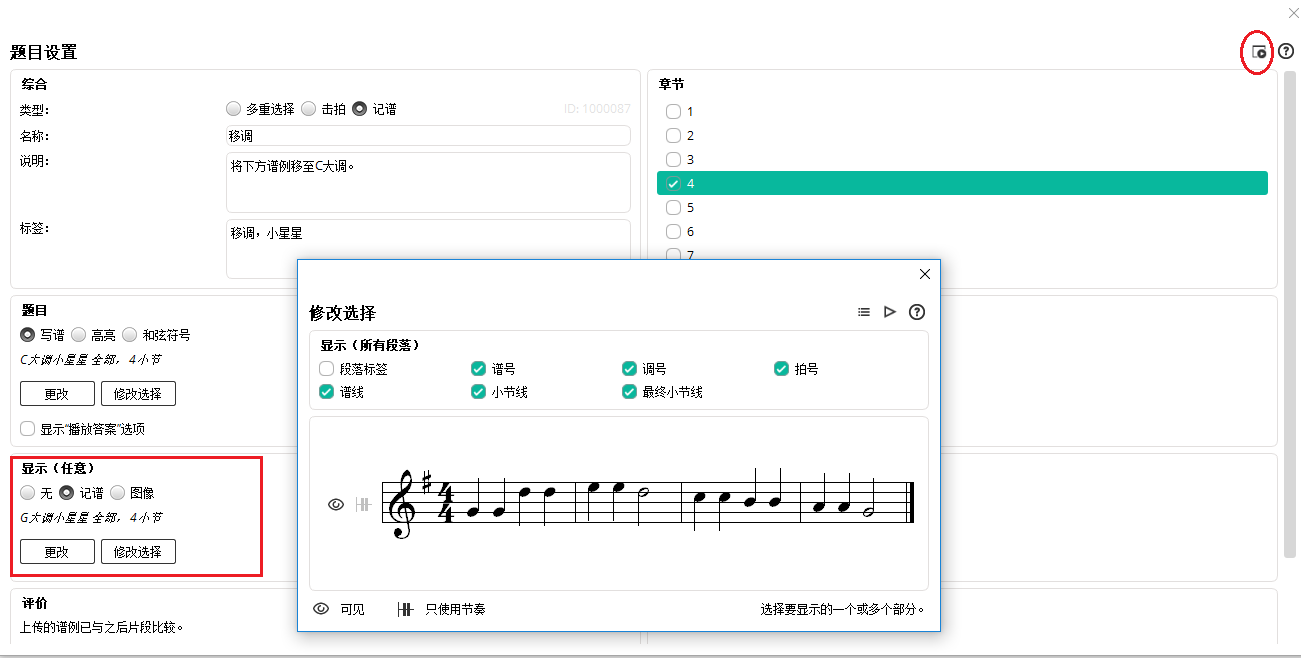
返回到“题目设置”界面,将“显示”区域的内容选择为之前做好的第一条旋律“G大调小星星”(习题中显示的旋律,依照此谱例进行移调),将“修改选择”弹窗设置好之后,关闭保存即可。
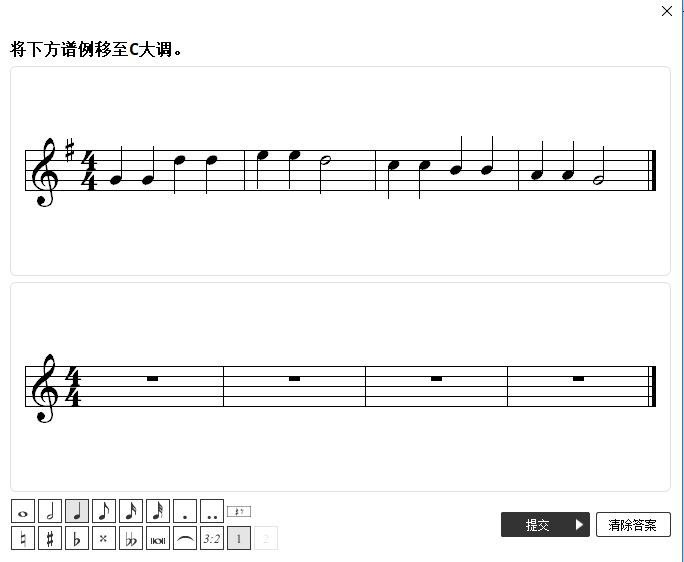
点击“题目设置”右上角图标,可查看编辑完成的习题。如下两图(图18,图19)
图 18
图 19
若查看习题无误,则点击“题目设置”界面右上角“×”将题目关闭并保存到曲库。
注:本例不代表“写谱”中所有题型,教师可根据不同设置开发不同习题。
四、在Auralia中添加选择题型
图 20
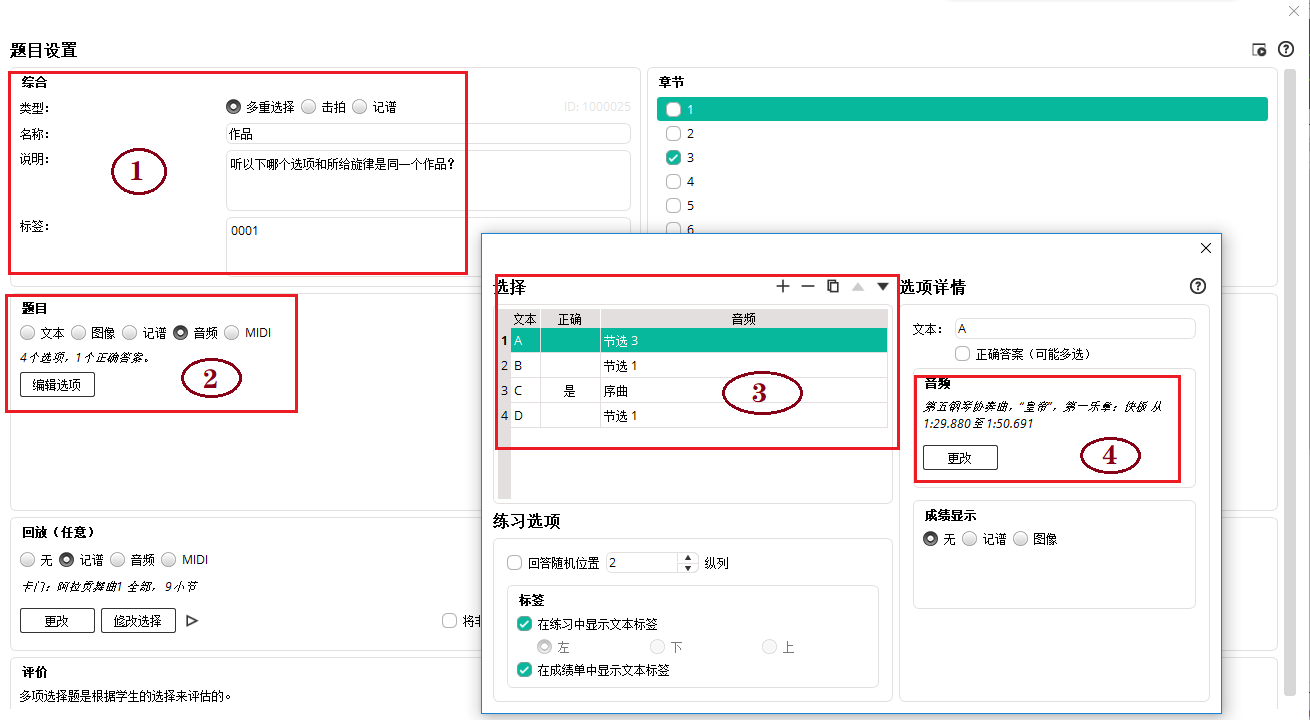
在Auralia中,添加选择题型的方式和Musition中相差并不多,首先还是将“综合”区域内容填写完成(如图20中的①)。
在“题目”区域“编辑选项”(如图20中的②),弹出“选择”弹窗,设置选项内容(如图20中的③),因为示例中用到的是音频选项,所以要为每一个选项分配音频(如图20中的④)。
所有选项编辑完成之后,将此弹窗关闭保存即可。
图 21
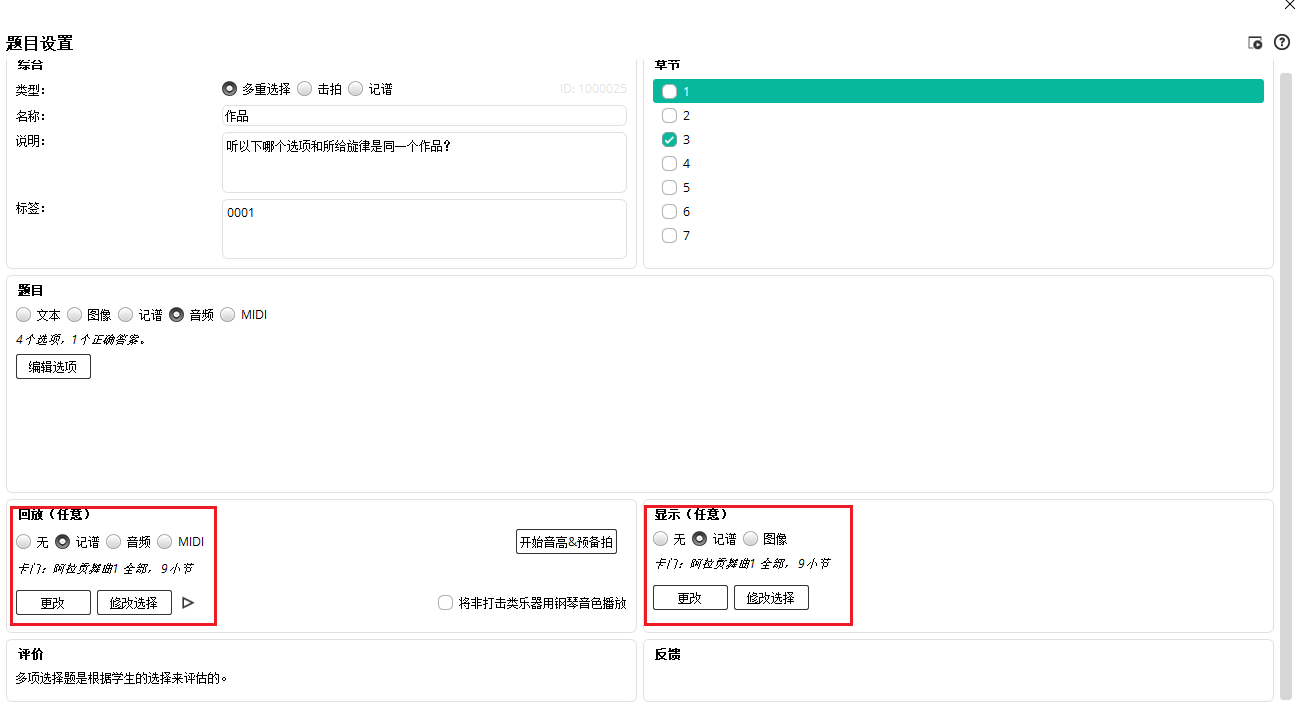
Auralia和Musition的不同之处在于Auralia视唱练耳软件,Musition是乐理软件,所以Auralia的题多为听或唱,在Auralia的选择题中有一个“回放”区域,此区域的内容就是在习题中插入音频播放,“显示”区域的内容就是在习题中显示谱例。
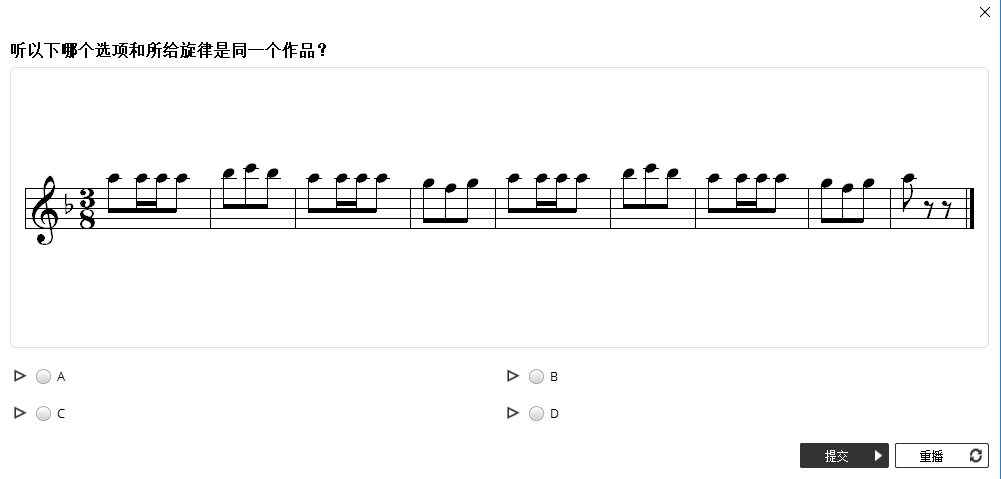
所有设置完成之后,点击右上角查看习题。如下两图:
图 22
图 23
若查看习题无误,则点击“题目设置”界面右上角“×”将题目关闭并保存到曲库。
注:本例不代表“选择”中所有题型,教师可根据不同设置开发不同习题。
五、在Auralia中添加节奏模仿题型
图 24
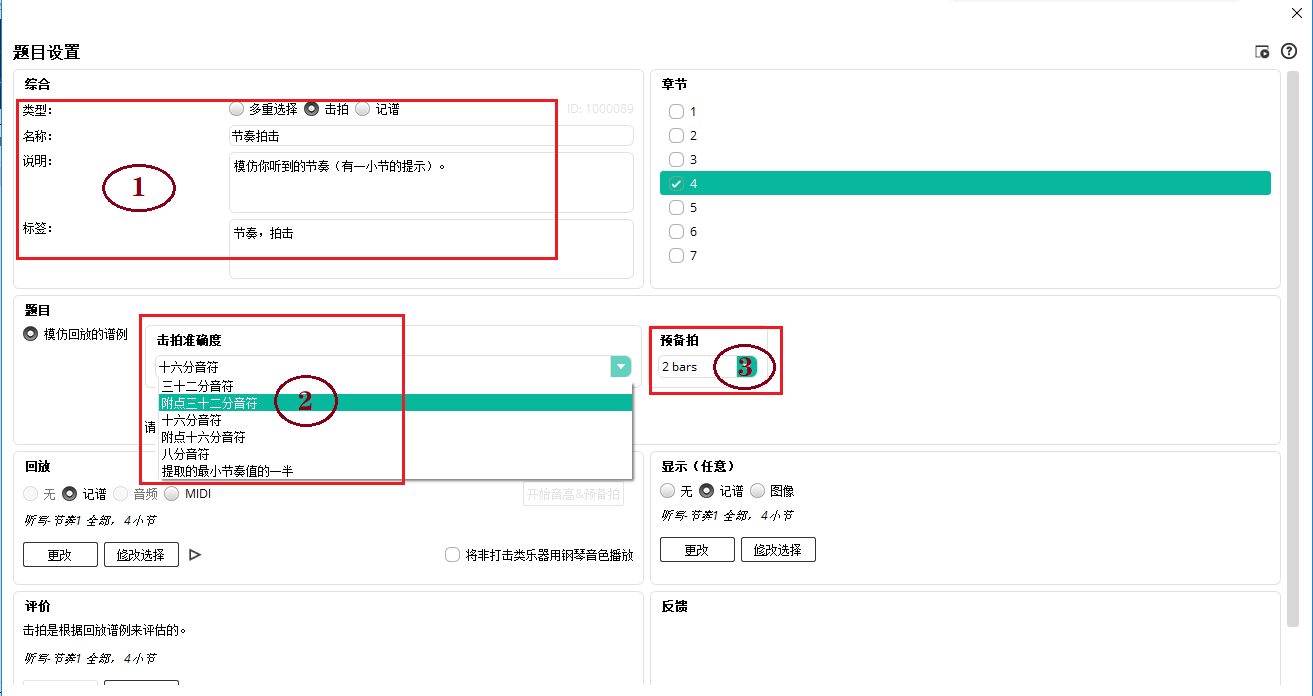
和Musition中的节奏习题相同,我们在Auralia的节奏模仿习题中需要将上图中的“综合”信息(图24中①)填写完毕。
选择一个“击拍准确度”(图24中②),练习时若节奏误差大于所选音符,则系统会判定为错误。
“预备拍”(图24中③)是在播放需要模仿的节奏之前,所给出的几小节预备拍,可根据自身需要进行设置。
图 25
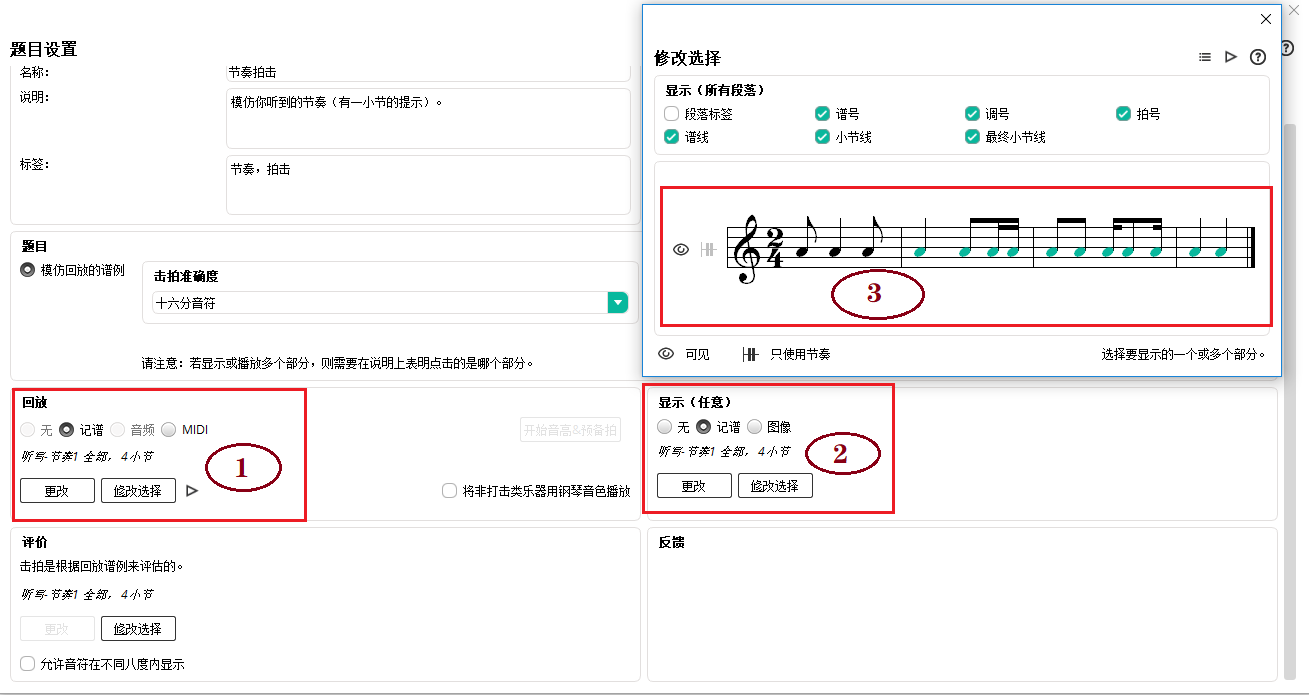
“回放”区域(图25中①),选择需要让学生模仿的节奏,学生根据此音频来模仿。
“显示”区域(图25中②),选择同一条节奏,弹出“修改选择”弹窗,对学生隐藏的部分,将符头点击修改成绿色即可(如图25中的③),关闭保存。
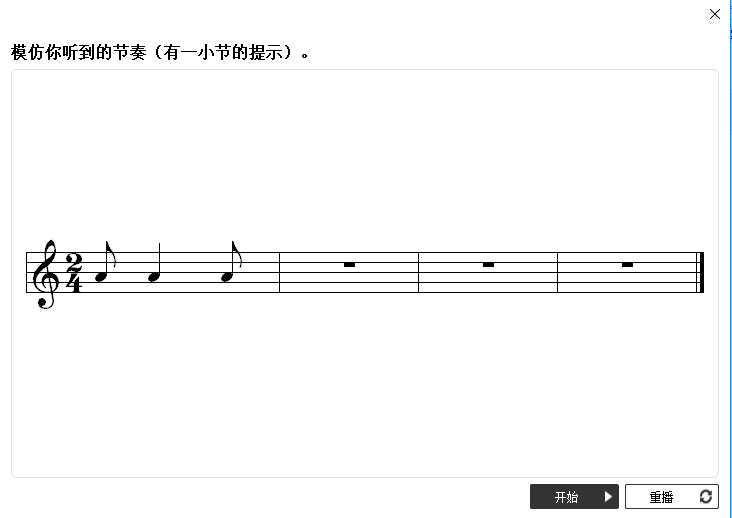
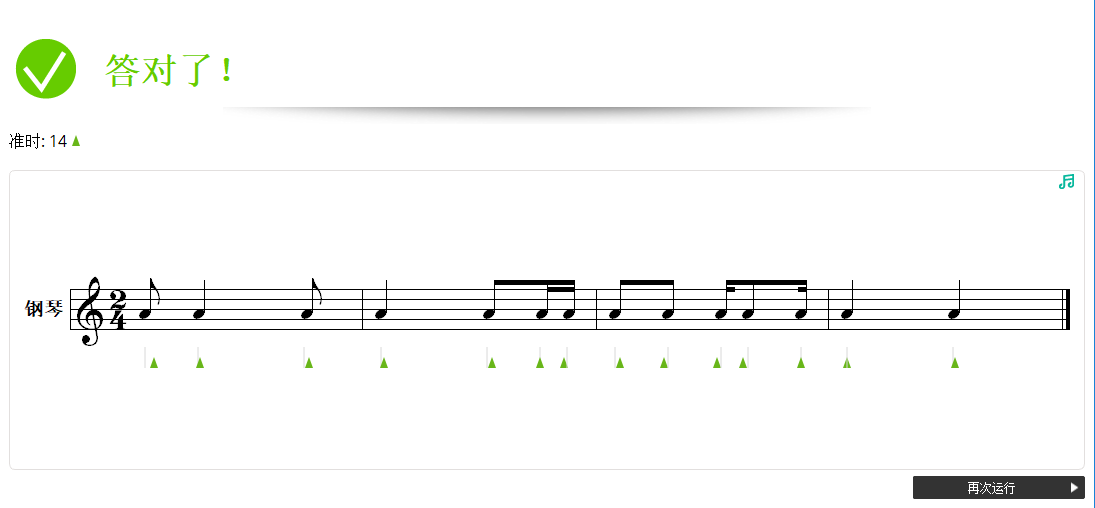
设置完成之后,可查看习题,如下两图。
图 26
图 27
鼠标左键点击图26中的空白部分,或键盘空格即可答题,若查看习题无误,则返回点击“题目设置”界面右上角“×”将题目关闭并保存到曲库。
注:本例不代表“选择”中所有题型,教师可根据不同设置开发不同习题。
六、在Auralia中添加听写题型
图 28
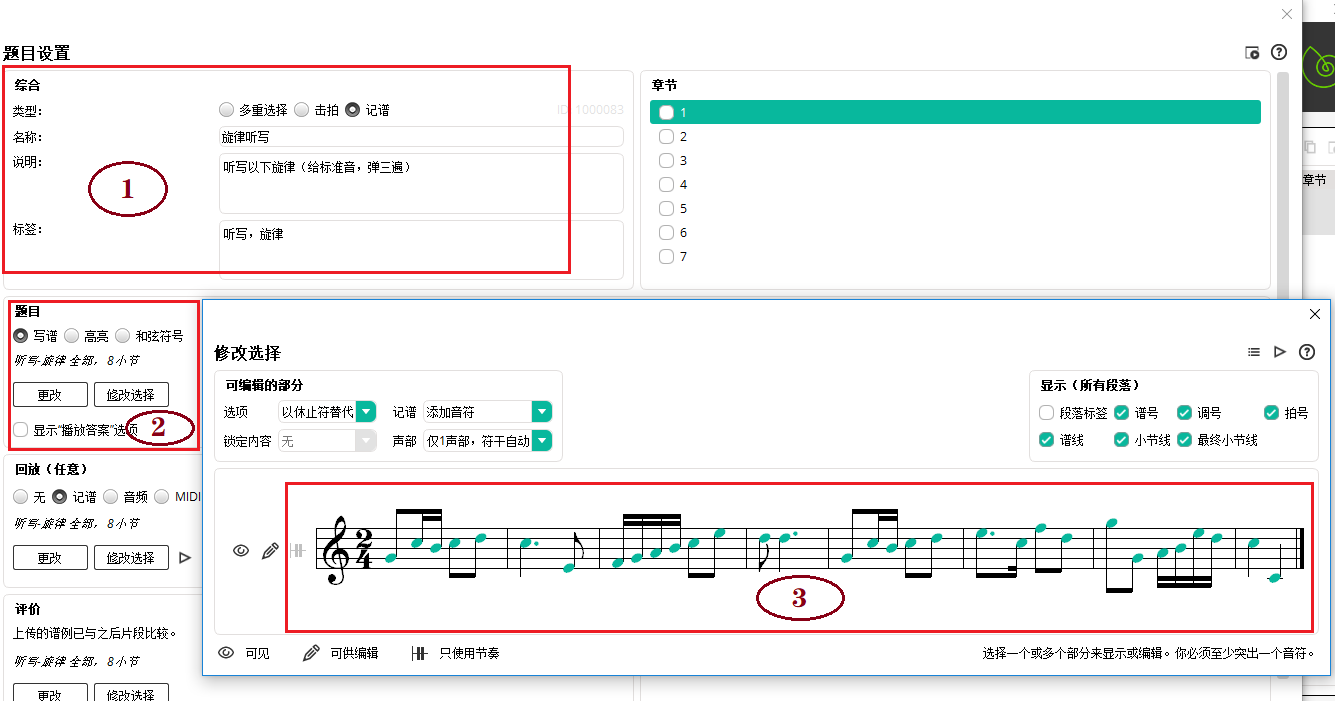
同样,填写“综合”信息(图28中①)。
在“题目”区域中选择要听写的谱例(图28中②)。
谱例选择完成后弹出“修改选择”弹窗,进行基础设置,需要学生听写回答的部分,将谱例符头点绿即可(图28中③)。设置完成后,关闭并保存“修改选择”。
图 29
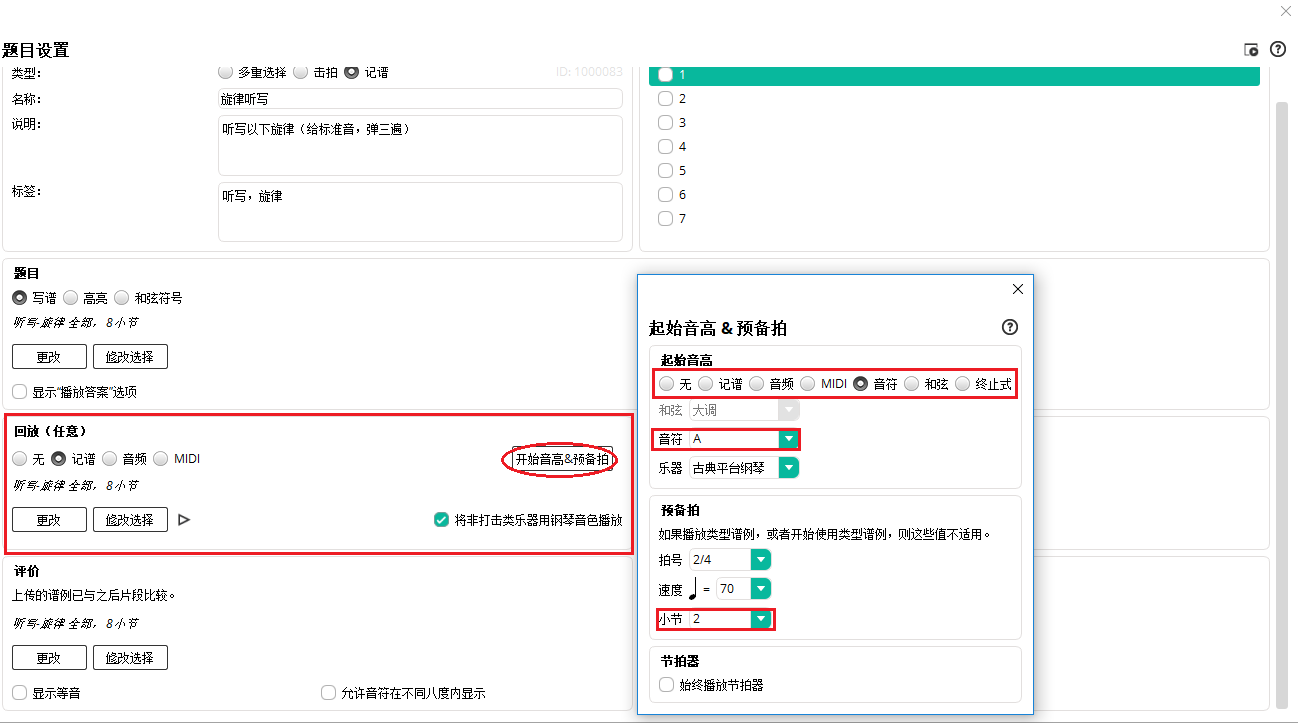
“回放”区域的谱例是学生听音时要依据的音频,所以选择和“题目”相同谱例,对它的标准音(起始音高)和预备拍进行设置(标准音多设置为音符A,预备拍多设置为两小节)。
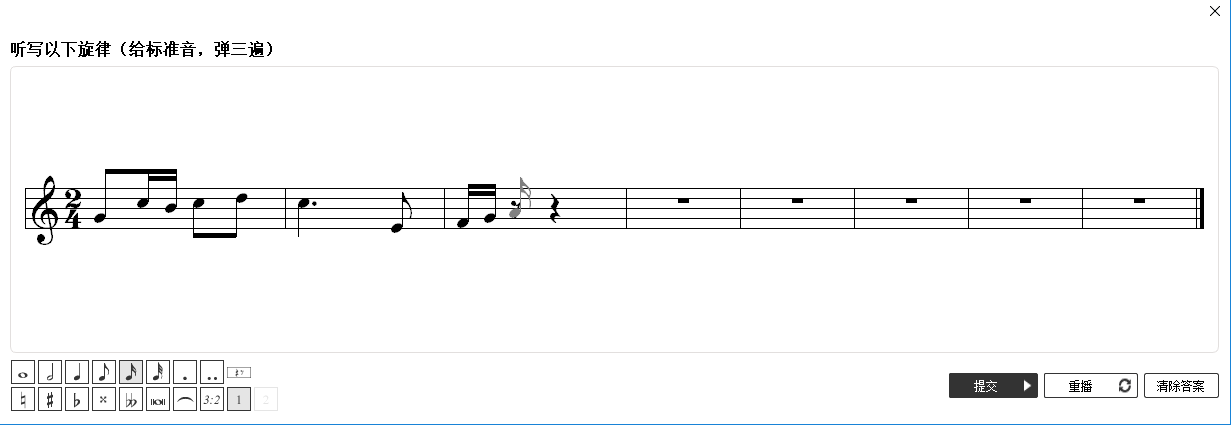
设置完成之后,点击“题目设置”右上角第一个图标查看习题。(如下两图)
图 30
图 31
若查看习题无误,则返回点击“题目设置”界面右上角“×”将题目关闭并保存到曲库。
注:本例不代表“选择”中所有题型,教师可根据不同设置开发不同习题。
以上六个题为每种题型中的典型例子,教师可根据自身需要继续开发不同于上述六种的习题,编辑保存后的习题即可运用在学生平时练习或考试中。